
Uno de los temas más populares de Power Automate son las aprobaciones, vamos a ver a continuación que es y que tipos disponemos .
¿ Qué es una aprobación ?
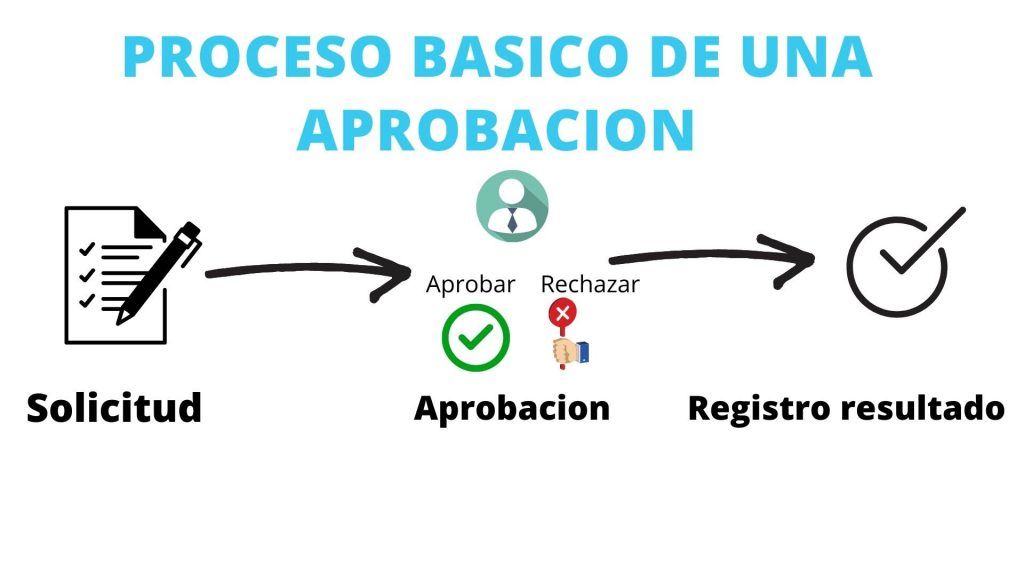
Saliendo un poco fuera de la tecnología un proceso simple de aprobación lo definiría en 3 pasos:
- Cuando una persona solicita a otra la aprobación es decir que apruebe o rechaza su solicitud, esa solicitud puede ser u formulario, documento, encuesta, etc.
- A la persona que le llega tiene que insertar una respuesta sobre la solicitud (comúnmente Aprobar o Rechazar).
- Se registra el resultado. (En tecnología se suele registrar en una fuente de datos acompañado de una notificación).
Tipos de Aprobaciones
Vamos a clasificar en 3 categorías para no perderse ya que se pueden hacer de distintas formas y combinaciones, según la necesidad del proyecto. Uno de los consejos que doy a mis alumnos de la escuela es cuanto mas simple mejor.
- Aprobaciones con SharePoint: Se usa las columnas de SharePoint, y muy sutilmente se podría integrar con flujos de Power Automate, aunque se puede omitir Power Automate.
- Aprobaciones (Approvals): Es una sistema de aprobaciones con tecnología de Microsoft que esta incrustada en aplicaciones como Power Automate, Teams y alguna más. Se puede sincronizar con otras aplicaciones como en el punto de abajo.
- Approvals con SharePoint (Power Automate): Es un mix de ambas y sincroniza las aprobaciones con nuestra fuente de datos por ejemplo SharePoint o con cualquier otra fuente de datos. Es la mas compleja al involucrar mas de 1 tecnología dentro de Power Automate.
SharePoint es uno de los grandes productos de Microsoft 365 usado por las empresas para crear Intranets, y tiene 2 aplicaciones muy top para guardar información o documentos.
- Lista: Se usa para organización por dentro es una base de datos, tiene también un formulario incrustado.
- Bibliotecas: Se usa exclusivamente para guardar documentos.
Analizamos en profundidad estas 2 aplicaciones cada vez mas potentes para clasificar la información, en el curso de Listas y bibliotecas.
Aprobaciones nativas de SharePoint
Dispones de aprobaciones nativas de SharePoint , sin necesidad de un flujo ni ninguna otra tecnología y para activarlo en la configuración de la lista o biblioteca activa la aprobación de contenido.
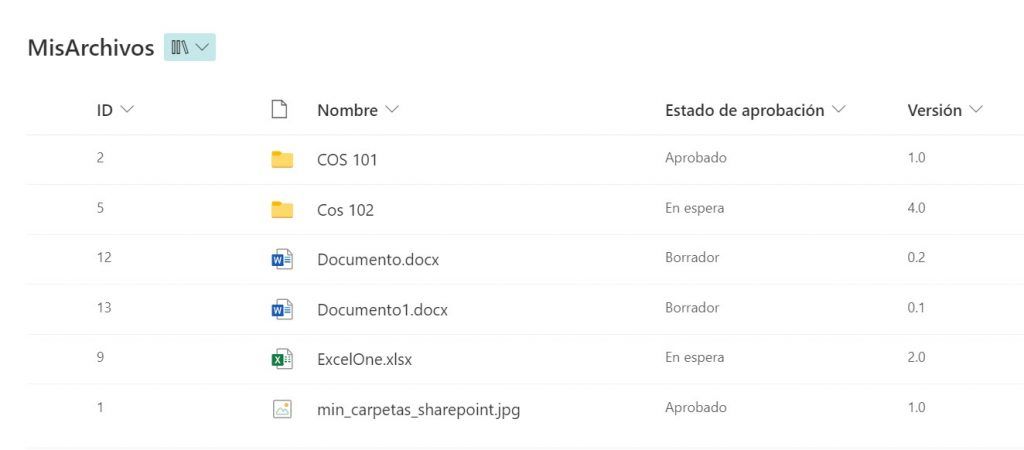
El funcionamiento para quien puede aprobar y rechazar es mediante los permisos de SharePoint. En el curso de Aprobaciones lo vemos con detalles.
Aprobaciones en SharePoint con Power Automate
Si se te queda corto solo el uso de SharePoint , puedes apoyarte de Power Automate para distintos cálculos, notificaciones.
Conclusiones de las aprobaciones con SharePoint
Es de mis favoritas, las listas y bibliotecas te dan una arquitectura de vistas, aprobaciones, permisos que debería de ser suficiente.
Puedes apoyarte de Power Automate pero mi consejo es que evites la combinación con Approvals, salvo que lo necesites porque añade mas complejidad a tu proceso al involucrar mas tecnología.
Ventajas
- Fiable (SharePoint) y simple
- No dependes de otras tecnologías
Desventajas
- Puede quedarse corto en personalización y automatización.
Aprobaciones con Approvals
Esta tecnología es nueva, a nivel técnico es una base de datos que puede adjuntarse documentos y esta incrustada como aplicación en Power Automate y Microsoft Teams.
Approvals en Teams
Si abrimos Teams y añadimos la aplicación de Approvals nos encontramos con el siguiente panel:
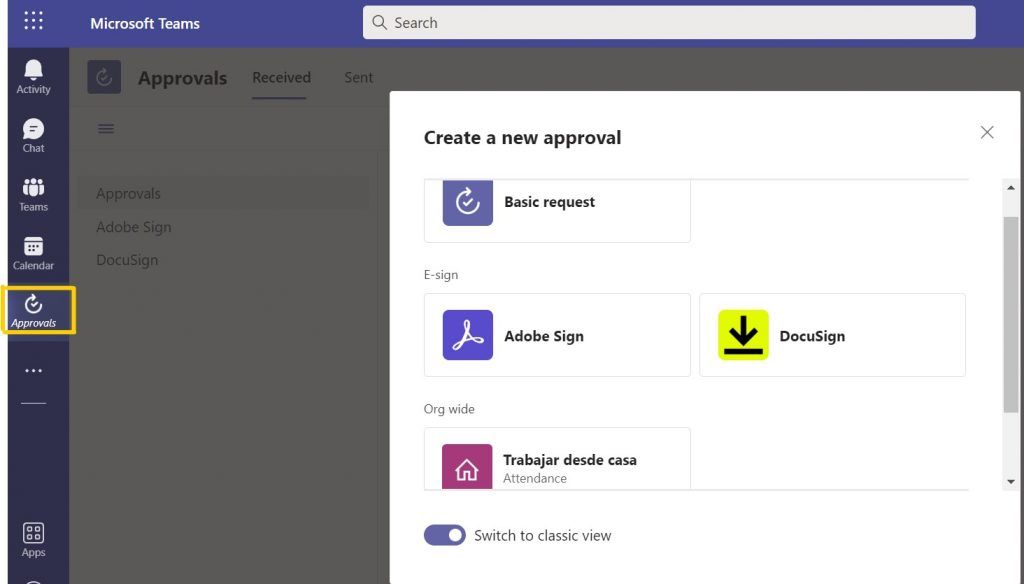
Desde la aplicación en Teams tengo la posibilidad de crear solicitud, administrar solicitudes y la posibilidad de crear plantillas.
Es una aplicación muy completa la que han hecho dentro de Teams , tiene su propia base de datos (Dataverse), no es necesario insertar otra fuente de datos y se puede usar solo este sistema para el cometido.
Approval en Power Automate
En las acciones de Power Automate dispones también de la aplicación de Approval, aquí puedes gestionar tus peticiones asignadas, pero curiosamente por ahora no te deja crear nuevas solicitudes , como si deja en Teams.
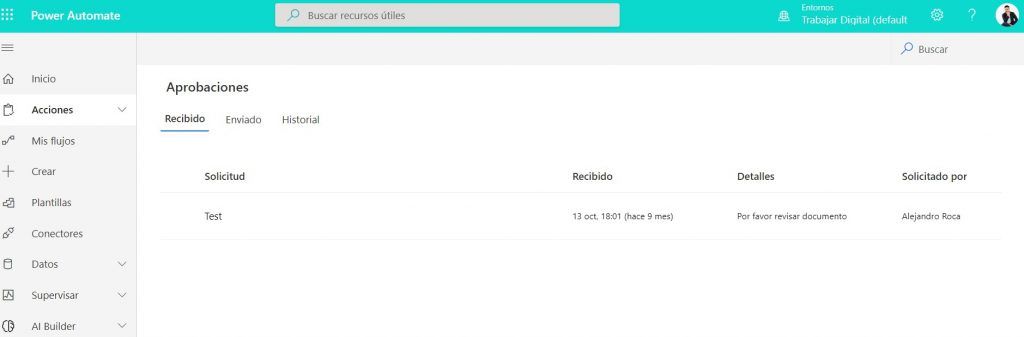
Dentro de la interfaz puedes ver las recibidas, las que enviaste y el historial de las completadas.
También puedes aprobarlas y rechazarlas.
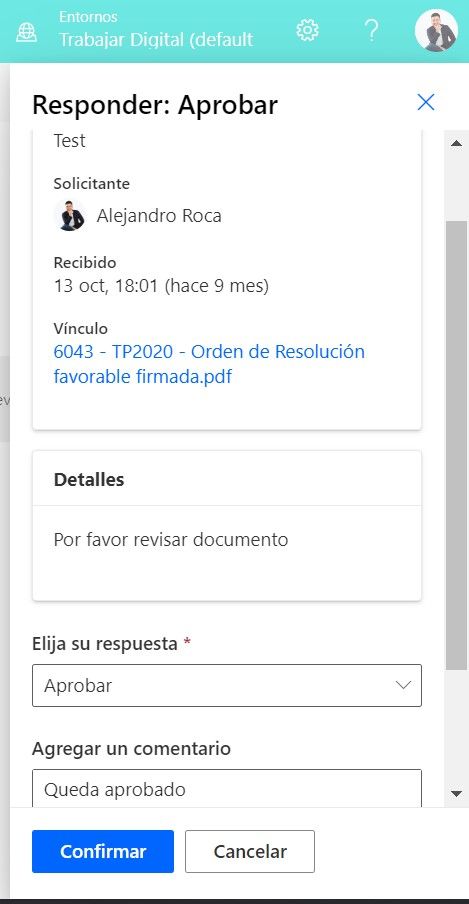
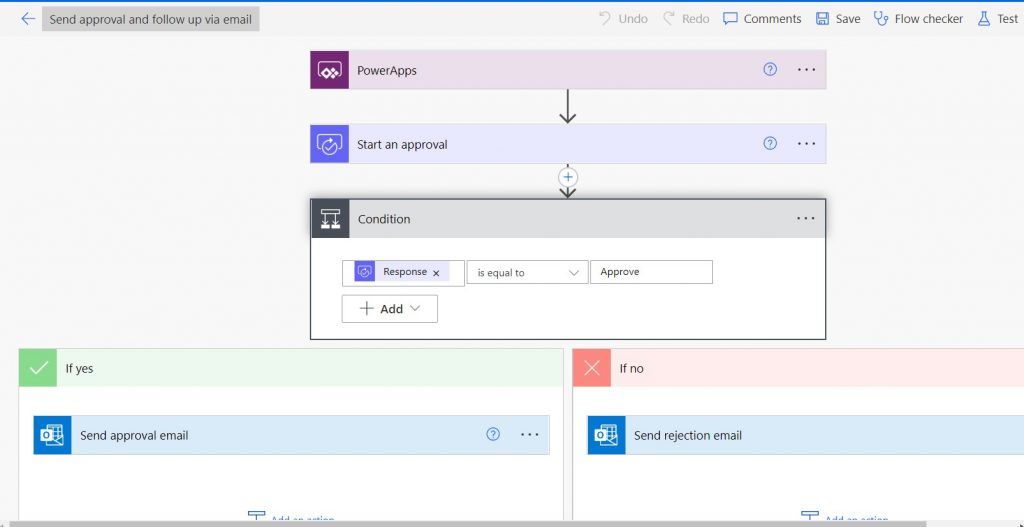
Para automatizar un proceso y crear una aprobación puedes crear un flujo con Power Automate y asignarlo.
Crear un flujo y asignar
Te comenté que no se puede solicitar dentro de la interfaz de Power Automate peticiones al contrario en Teams desde la aplicación.
Lo que se puede es crear flujos automatizados conectadas a otras aplicaciones y crear un sistema de aprobación, bueno varios sistemas.., todos ellos lo repasamos en el curso de Aprobaciones.
Conclusiones Approvals
Una aplicación con una tecnología muy interesante pero me da la sensación que crece muy poco a poco, no recibe apenas novedades pese a que es muy usada y no ofrece apenas personalización, salvo en las plantillas de Teams.
Ventajas
- Genera automáticamente la aprobación y hasta el propio correo si usamos Power Automate.
- Tiene una base de datos para guardar.
- Tecnología puntera de Microsoft.
Desventajas
- El correo automático que genera en Power Automate no se puede personalizar la cabecera ni el footer.
- La base de datos no es muy manipulable salvo que tengamos cuenta Premium.
- En Teams una aprobación no se puede asignar a grupos, solo a personas.
Es la que menos recomiendo si te no te quieres complicar pero a veces es necesario juntar tecnologías porque uno tiene bondades que el otro no tiene y viceversa.

Por ejemplo con un cliente tuve que usar SharePoint + Approvals, el motivo es que gestionaba la documentación en una biblioteca, y en algunas aprobaciones requiere de que lo aprueben todos los integrantes del grupo asignado, cosa que tiene Approvals y me iba bien dicha opción así que fui a sincronizarlo con SharePoint, también hay que contemplar la gestión de errores, ganaba mucha funcionalidad y personalización pero como contra complicaban mas los flujos por lo menos para el cliente que su nivel era principiante en los flow.
Conclusiones de Approval con SharePoint
Son 2 aplicaciones muy grandes, y hay que tener buenas nociones para usar en conjunto ambas tecnologías para no hacer cosas desastrosas, con experiencia de las herramientas se puede llegar a hacer geniales sistemas de aprobaciones :).
Ventajas
- Quédate con las bondades de ambas herramientas.
- Ofrece mas juego y personalización.
Desventajas
- Complica el flujo de trabajo en Power Automate.
- Estas usando 2 bases de datos.
Tip: Aprobaciones simuladas
Hay otro tipo de aprobación que me gusta mucho, y es usar una simulación de Approvals con la tecnología Adaptive Card que permite crear una tarjeta totalmente personalizada con JSON y enviar el contenido a cualquier sitio.
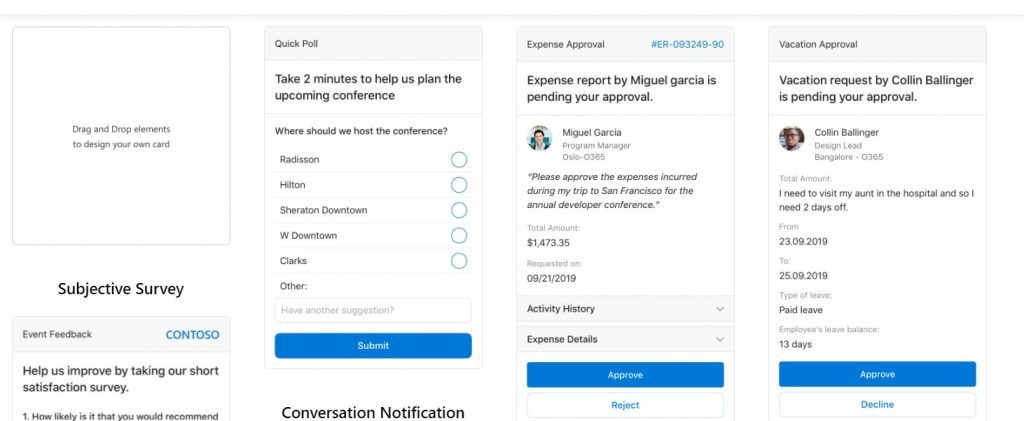
Seria crear una tarjeta de aprobación muy parecida a la que crea la approval, e insertarla en el envió de correo como si fuese una aprobación, esta simulación es de mis preferidas, pero requiere un nivel alto del JSON ya que hay que configurar el envió de parámetros y la estructura de este.
Lo enseño a los alumnos paso a paso en el PowerTutorial Adaptive Cards con POWER Automate (Personalizar Aprobaciones)
Quiero saber tu opinion o duda
¿Te ha sido útil? ¿ Con cual te quedas ?
Hola, Alejandro.
Buen día
Gracias por el artículo. Respecto a este escenario me gustaría hacer la siguiente consulta, por favor.
Sucede que en un proceso tenemos 05 solicitudes de aprobación y desde la terca aprobación hacia adelante se podría tener observaciones para que el usuario que haya iniciado el flujo las deba corregir, entonces, habría alguna manera de reasignar el estado hacia el usuario inicial para que corrija la observación y vuelva al agente aprobador para validar si se corrigió?
De antemano, muchas gracias.
Saludos,
Hola, habría que revisar el caso. Pero se podría realizar un flujo manual para que el usuario pueda a volver a relanzar aquí hablo de el https://www.trabajardigital.com/ejecutar-power-automate-desde-boton-sharepoint/
Hola Alejandro, vi este video que es muy bueno https://youtu.be/Jr71mugqxBA estoy haciendo algo parecido pero son 4 aprobadores, si hago el array solo en la primera aprobación adjunta el archivo y en las demás me aparece error, que debo hacer?
Hola Ivan gracias por pasarte y ver los tutoriales, prueba a copiar y pegar la acción de aprobación, me es complicado si no lo veo pueden ser muchas cosas, para eso doy consultorías en https://www.trabajardigital.com/consultoria .
Si tienes una platilla creada en approvals de teams es posible, llevarlos datos a un list sharepoint?