

En este articulo veras un ejemplo simple de como tener un listado de departamentos en Excel y poder lanzar comunicados mediante Power Automate a departamentos activos

Apoyo de OneDrive para alojar Excel
Una de las ventajas principales de Power Automate es que se puede conectar casi cualquier tipo de aplicación, vamos a aprovechar eso y apoyarnos de OneDrive para alojar la hoja de excel.

Me creo una carpeta dentro de mi OneDrive en mi caso la he llamado Power Apps y dentro me creo mi excel en modo online o puedo arrastrarlo si ya tengo un excel en blanco en el escritorio.
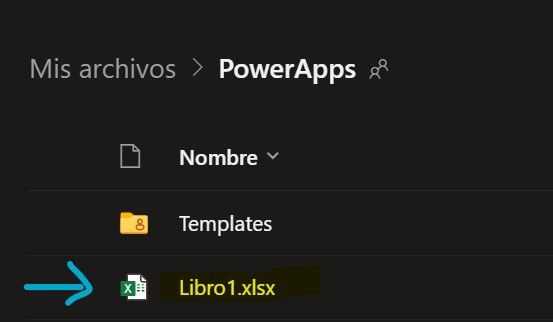
Tabla Excel para Power Automate
Vamos a ir creando las columnas, con sus correspondientes valores, correos, y un filtro para solo que agarre los activos mi flujo.

Nota importante: Para que lo lea Power Automate tiene que estar en formato Tabla. En la pestaña de Inicio del Excel y en dar formato como tabla puedes transformarlo.
Inicio flujo Power Automate
Ya se puede iniciar el flujo, ya puede leer tu tabla power automate, lo iniciamos del tipo de desencadenador que más nos interese, en mi caso lo realizare de tipo manual para ir más rápido.
Agrega la acción Enumerar las filas de una tabla o en inglés ‘List rows present in a table’

Nota: Rellena los primeros parámetros donde este alojado tu excel (OneDrive) y filtra por la columna Activo.
Para realizar los comunicados usare el envió de email mediante outlook, recorrer el listado e insertar el campo Email.

Ya solo queda probarlo y ejecutar el flujo.
Video Tutorial
Aquí te brindo el tutorial paso a paso si eres más millennial como yo.
Mas sobre Power Automate
Si estás dispuesto a dar un paso más haya, tener el contenido organizado por cursos y un foro de dudas te invito a suscribirte a la Escuela Digital:
- Sin permanencia.
- Disponible las 24 h del dia.
- Foro privado para dudas.
- Bonus PowerTutoriales