
Una de las opciones más usadas en Power Automate, es él enviar correo con adjuntos, a continuación, vamos a ver cómo hacerlo desde un elemento de una lista de SharePoint.
Desencadenador (Trigger)
Nuestra fuente de datos será una lista SharePoint en el que se crean peticiones y adjuntan en cada elemento uno o varios adjuntos.
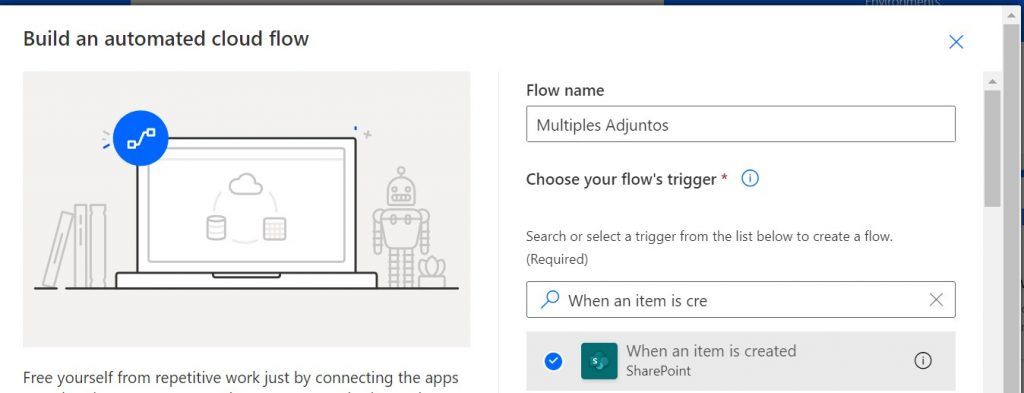
El desencadenador que elijo es automático cuando se crea un elemento en SharePoint (When item is created), pero puedes usar el desencadenador que quieras.
En el siguiente paso vas a obtener los adjuntos (Get attachments) del elemento e iniciar una variable (Initialize variable) de tipo array vacía que nos servirá este array para guardar los adjuntas más adelante.

Nota: La acción obtener adjuntos aquí solo nos da el nombre del fichero y la url, pero solo nos sirve el nombre porque para enviar los adjuntos al correo necesitamos el contenido que abajo te enseño como obtener este.
Obtener el contenido de los adjuntos y concatenar en el array – Paso 2
Ahora vamos a obtener el contenido de los adjuntos (Get attachment content), este es lo más importante para que viajen al outlook, y lo concatenamos al array (Append to array variable) que creamos en el paso anterior.

Nota: Si hay algún problema al abrir ficheros, puedes usar la expresión base64(‘Attachment Content’).
¿ Quieres que te ayude en tu PROYECTO de Power Automate y/o SharePoint ?.
- – Te ayudo a escoger la mejor solución
- – Consultoria personalizada
- – Sesión se graba
- – Sin permanencia
Enviar correo con adjunto en Power Automate- Paso 3
Ahora que ya tenemos la estructura de adjuntar los adjuntos en un array ya es muy sencillo el envió de correo lo insertas la variable en ‘Attachments’ y listo!!.
Ya dispones con Power Automate enviar correo con adjuntos.

En ‘Attachments‘ tienes que pulsar el icono con forma de ‘T’ e insertar la variable de array para que los adjuntos puedan mostrarse en el correo.
Y ya esta listo nuestro flujo para enviar los adjuntos por el correo.