Últimamente una de las preguntas que mas me han hecho mis alumnos de la academia es: ¿ Como dar acceso a un usuario externo a PowerApps? . Y la respuesta es sí se puede pero solo a aplicaciones ya creadas, no al editor.
Se debe seguir una serie de pasos, que describo a continuación.. el Primer requisito es que debes de hacerlo con una cuenta de Administración de Microsoft 365
Dar acceso al usuario externo a Office 365
El primer paso para Compartir PowerApps a usuarios externos es enviarle al usuario una invitación al sitio Tenant de Microsoft 365, a través del Directorio Activo de Azure. Entrar a Office.com y entrar a la Administración Central. Una vez dentro de la Administración Central pulsar sobre el botón del Directorio Activo de Azure.
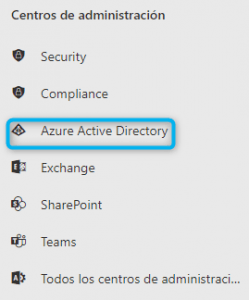
Administracion Central de Azure
y pulsar en el apartado Users y pulsar en el botón ‘New guest user’ y rellenar la ficha con su correo externo e invitar. 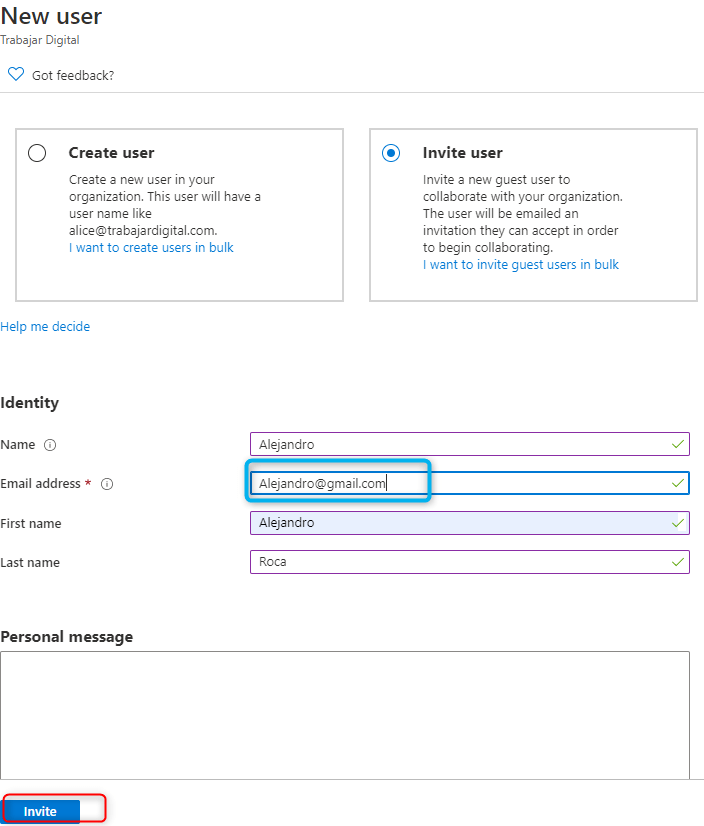 Ahora se ha generado el usuario en el tenant. Tiene un usuario pero faltan mas pasos, el siguiente es darla acceso a la aplicación de PowerApps
Compartir PowerApps con usuario externo
Una vez ya dentro del tenant, ya lo reconoce ciertas aplicaciones al usuario. Es hora de Compartir PowerApps a usuarios externos. Entonces ir al editor de PowerApps y en el apartado de ‘Aplicaciones’ o Apps si lo tienes en ingles , seleccionar sobre la aplicación y pulsar en Compartir (Share) e introducir su nombre y ya se muestra en el ‘intelligence’ se nos mostrare entre paréntesis ‘guest’ de invitado, seleccionar e invitar. 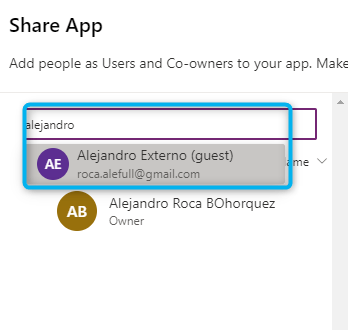 Ahora ya tienes al usuario externo con acceso en PowerApps y una invitación pendiente de que acepte en el Tenant. Importante que acepte la invitación a Office 365 el usuario de su correo.
¿Quieres aprender más de Power Apps ? Aprende ahora y más herramientas de Microsoft 365 desde la Escuela Trabajar digital.
- – Curso PowerApps
- – Curso Power Automate
- – Curso SharePoint
- – Curso aplicaciones completas
- – Soporte y más
- – Sin permanencia
Crear un grupo para externos e insertar al usuario
Ahora aunque ya tenga acceso a la aplicación el usuario y este dentro del tenant, sucede algo… el usuario no tiene Licencias de las aplicaciones ni de PowerApps, si le compartimos el enlace de la aplicación le dirá que le falta un Plan de PowerApps o de Office 365. Lo recomendable en este acaso es usar grupos de Office 365 ya que así asigno la licencia a este grupo una única vez y la próxima vez que inserte a un externo, solo es necesario el primer y segundo paso . También PowerApps admite grupos de Office 365 pero de tipo de seguridad así me puedo evitar el segundo paso para la proxima vez que inserte a externos en la aplicación, pero estos grupos funcionan distintos a los normales de Office 365. Lo dejo a tu criterio.
Crear grupo Office 365
Dentro del directorio activo pulsar en ‘Azure Active Directory’, y seleccionar en la parte Manage ‘Groups’, aquí podemos visualizar todos los grupos de nuestro tenant de Microsoft 365. Una vez dentro pulsar en ‘New group’ 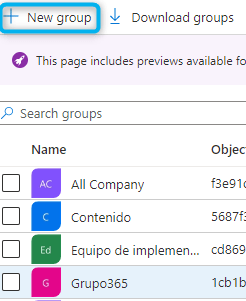 Y seleccionar el tipo de grupo y un nombre por ejemplo ‘GrupoExternos’. Asignar un propietario por ejemplo tu usuario y en el apartado de miembros buscar al usuario externo e instarlo.
Asignar Licencia PowerApps al grupo
Ya tenemos casi todo hecho, falta un ultimo paso asignar la licencia PowerApps al grupo. Dentro del directorio activo pulsar en ‘Azure Active Directory’, y pulsar en ‘Licenses’ y después en ‘All products’ se muestra todos los productos que tenemos en el tenant. Por ejemplo Office 365 E3 Seleccionar cual te interesé y a continuación pulsar ‘assign’ 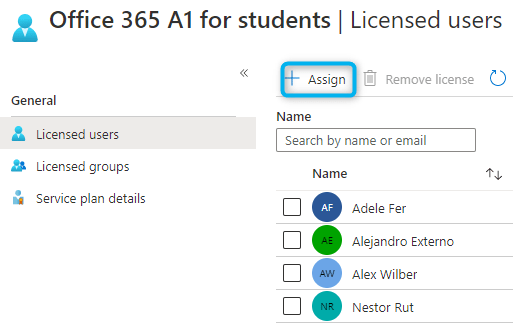 Dentro se nos muestra 2 opciones ‘Users and groups’ y ‘Assignment options’.
- Dentro de la primera opción buscar el grupo y pulsar en ‘Select’
- En la segunda opción importante seleccionamos o quitamos las licencias que nos interese que tenga ese grupo evidentemente la que te interesa es ‘PowerApps for Office 365′ o si tienes otro plan de PowerApps seleccionar ese también.
Una vez terminado pulsar el botón ‘Assign’ para terminar.
Probar usuario externo a entrar a la aplicación de PowerApps
Le compartimos el enlace de al aplicación que la encontramos en detalles. Cuando entra ya tiene acceso 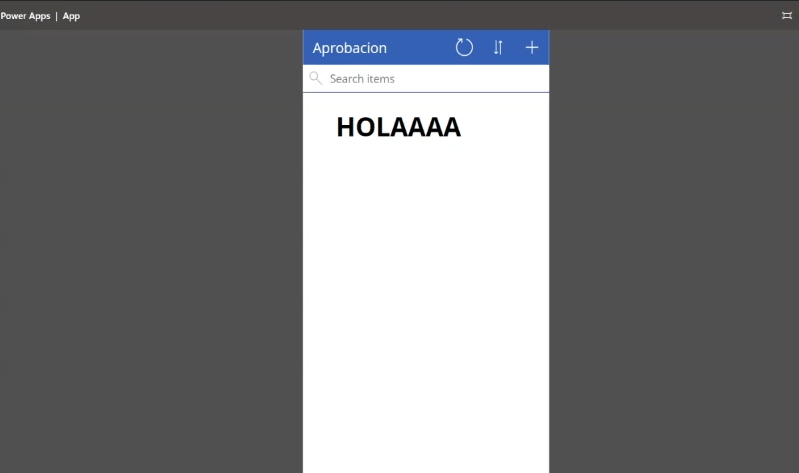
A continuación veremos como darle al usuario externo permisos en la lista SharePoint , incluso en el sitio entero, sin gastar licencias. También como darle 30 días de Licencia Power Apps gratis. Incluso un tip si quieres que tenga 3 meses gratis todas las licencias.
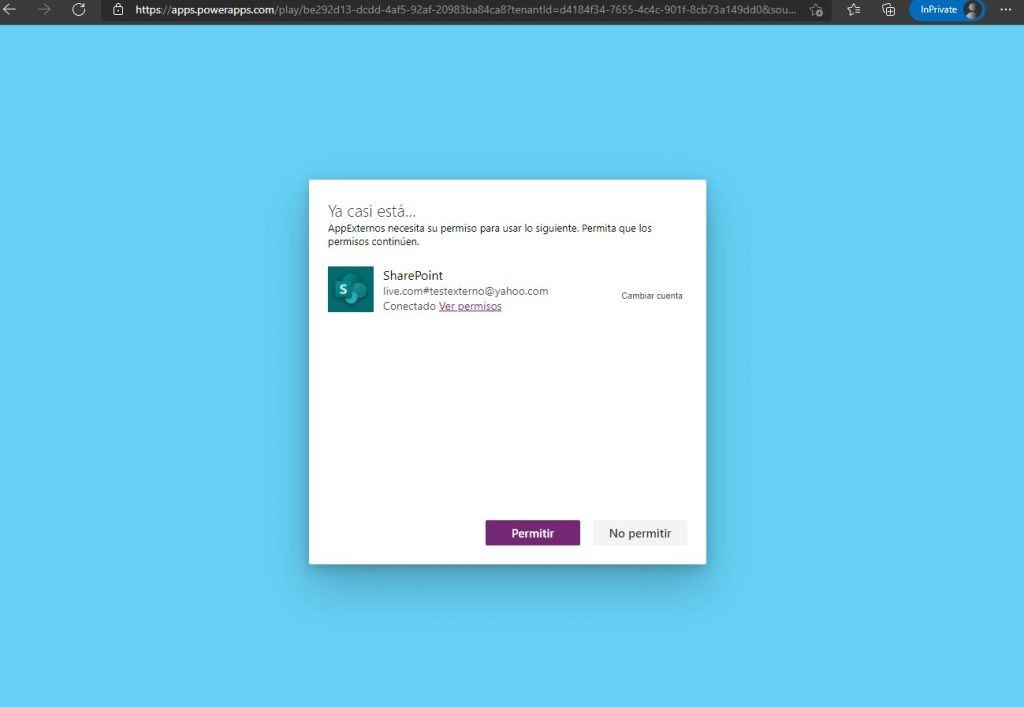
Sigue abajo paso a paso..
Este contenido esta solo disponible para los suscriptores de la Escuela Virtual. Puedes identificarte desde este enlace o