
En este articulo miramos como desde Microsoft Forms y sus Respuestas convertimos a PDF llevando las respuestas e imagen adjuntada de nuestro formulario de los usuarios.

Si estas recogiendo respuestas de Forms y te interesa enviarlas a un PDF y poder recoger e incrustar las imágenes que adjunta los encuestados en el PDF, sigue con el tutorial.
Requisitos para insertar imágenes en PDF
Tienes que cumplir unos requisitos si quieres seguir este metodo:
- Contar con Premium en Automate porque usamos Word (Conector Premium).
- El creador del flujo tiene que ser el mismo que crea el formulario de Forms.
- Estar inscrito a la academia de Trabajardigital.com para ver todo el contenido.
Crear Formulario y Plantilla Word – Inicio
En nuestro proceso lo haremos de la siguiente manera
Forms > Escribir respuestas en Plantilla Word > Transformar a PDF > Guardar en SharePoint.
Crear un Formulario Forms
Lo primero es tener un formulario de Forms y al final con un adjunto que solo lo tengo restringido para que se suba imágenes, también lo tengo limitado a una imagen.

Ahora nuestro objetivo será llevarlo a un documento Word o PDF como este.

Crear Plantilla Word
Para escribir nuestro formulario en un documento lo más fácil es usar Word así que voy a crear la siguiente plantilla.
Te la dejo aquí para su descarga.
Para agregar los controles que nos permite insertar texto e imagen al Word tienes que mostrar la pestaña ‘Programador‘ en Word, desde Opciones > Personalizar cinta de opciones y marcar Programador.

Luego hay que darle un Título y etiqueta a cada campo desde el botón propiedades
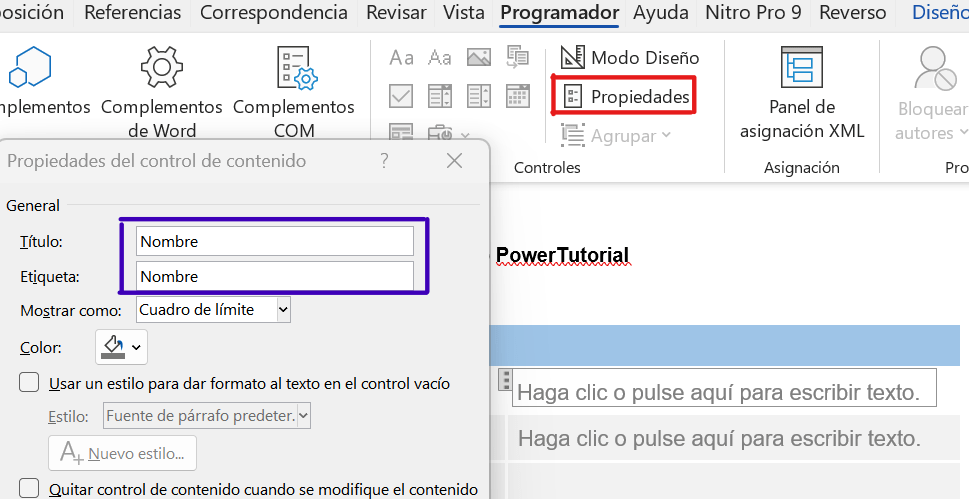
Ahora ya tenemos lista nuestra plantilla, debes guardarlo en un SharePoint o OneDrive, yo me cree la biblioteca llamada ‘Word’ y dentro una carpeta llamada ‘PlantillaFormulario’ y dentro guardo el fichero word en realidad le puedes llamar como quieras.
Enviar respuestas Forms con imagen con Power Automate
Ahora comenzamos y nos vamos al maquetador de Power Automate.
Inicio flujo automático de Microsoft Forms
Lo primero es crear un flujo automático de Forms que obtenga los detalles de las respuestas.

Ahora si la imagen adjunta es opcional tienes que insertar una condicion como esta
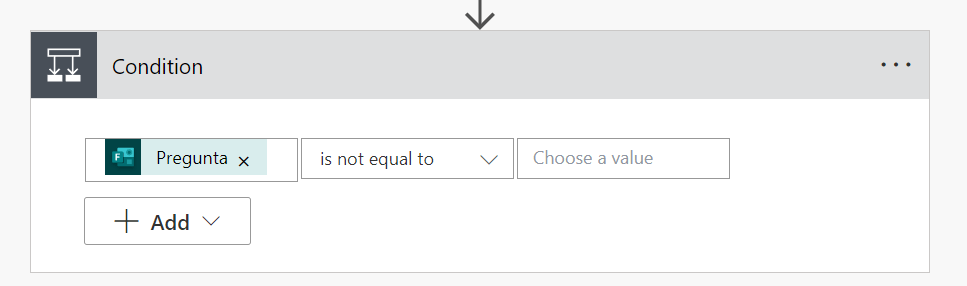
Nos iremos por el lado positivo si, que significa que el usuario adjunto la imagen.
Recolectar respuestas e imagen en Word
Ahora la imagen tiene varios parámetros, pero nos interesa el id de la imagen, asique vamos a obtener el esquema y pasarlo a JSON, también tienes que saber lo siguiente:
Notas:
- Como comenté el nombre de fichero es libre pero procura que no se repita para nuevos ficheros el nombre, podrias tener problemas.
- Al terminar el proceso puedes eliminar el fichero Word que se creo con las respuestas, que tal vez no te interese y solo quieras el PDF.